
chat

Dès la connexion, retrouvez les chiffres clés de votre entreprise : utilisateurs, clients, chantiers en cours, feuilles de pointage à valider... Le menu à gauche donne accès à tous les modules activés pour votre compte.
Chantiers, personnel, clients, matériel... toutes vos listes peuvent s'afficher sous forme de tableaux. Cliquez sur l'en-tête d'une colonne pour trier, utilisez la loupe pour rechercher/filtrer, et glissez les colonnes pour réorganiser l'affichage.

Depuis "Configuration" (réservé aux administrateurs), personnalisez le logo de votre entreprise, la durée de travail maximale par journée, la gestion des temps de trajet (aucun, dépôt ou chantier) ainsi que vos listes de référence : tâches, zones, catégories de chantiers/matériel, grilles horaires, types de repas...

Créez vos chantiers, renseignez le client, la zone, la durée prévisionnelle et les tâches à réaliser. Désignez un responsable et des conducteurs de travaux qui pourront suivre et valider les feuilles de pointage associées.

Ajoutez vos salariés, attribuez-leur un ou plusieurs rôles (chef d'équipe, conducteur de travaux, administratif...) et invitez ceux qui doivent se connecter à l'application. Seuls les comptes actifs avec une adresse e-mail sont facturés.

Gérez votre carnet de clients (particuliers, entreprises, organismes publics) et rattachez-les à vos chantiers. Vous pouvez aussi importer une liste existante en une fois depuis un fichier Excel.

Suivez votre parc de matériel (véhicules, engins, outillage) et affectez-le à vos chantiers au même titre que votre personnel. Là aussi, un import Excel permet de gagner du temps sur la saisie initiale.

Visualisez tous vos chantiers (en attente, en cours, terminés) avec leurs dates et leur budget. Un simple clic ouvre le détail d'un chantier pour le mettre à jour ou en créer un nouveau.

Glissez-déposez votre personnel et votre matériel sur les chantiers, jour par jour ou semaine par semaine. Les congés et absences se saisissent au même endroit, directement sur la case du jour concerné.

Depuis "Feuilles de pointage", choisissez "Nouvelle feuille" (équipe sur un chantier), "Feuille individuelle" ou "Feuille chauffeur" selon le cas. La saisie suit cinq onglets : Infos (chantier, date, horaires), Personnel (tâches, absences, repas), Matériels, Matériaux et Résumé, d'où la feuille est envoyée en validation.
Une feuille en cours de saisie est enregistrée au fur et à mesure dans votre navigateur : si vous fermez la page ou perdez le réseau, vous la retrouvez en revenant sur "Nouvelle feuille". Les horaires, la pause et le trajet sont préremplis d'après la fiche du chantier, et vous pouvez créer plusieurs feuilles pour un même jour : leurs heures s'additionnent.
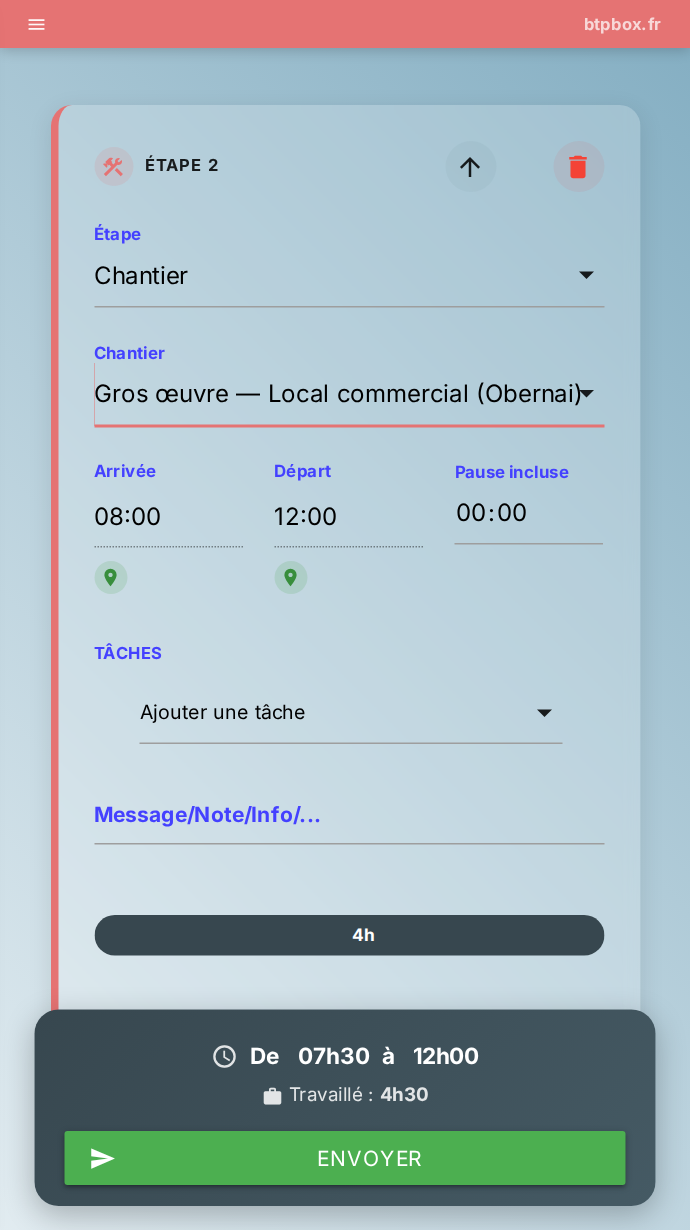
Pour déclarer votre propre journée, étape par étape : début de journée, chantier (avec les tâches réalisées), pause, autre activité, fin de journée. Chaque étape a ses horaires, et le temps travaillé se calcule au fur et à mesure. Si le suivi GPS est activé, la position est relevée à la saisie de chaque heure.
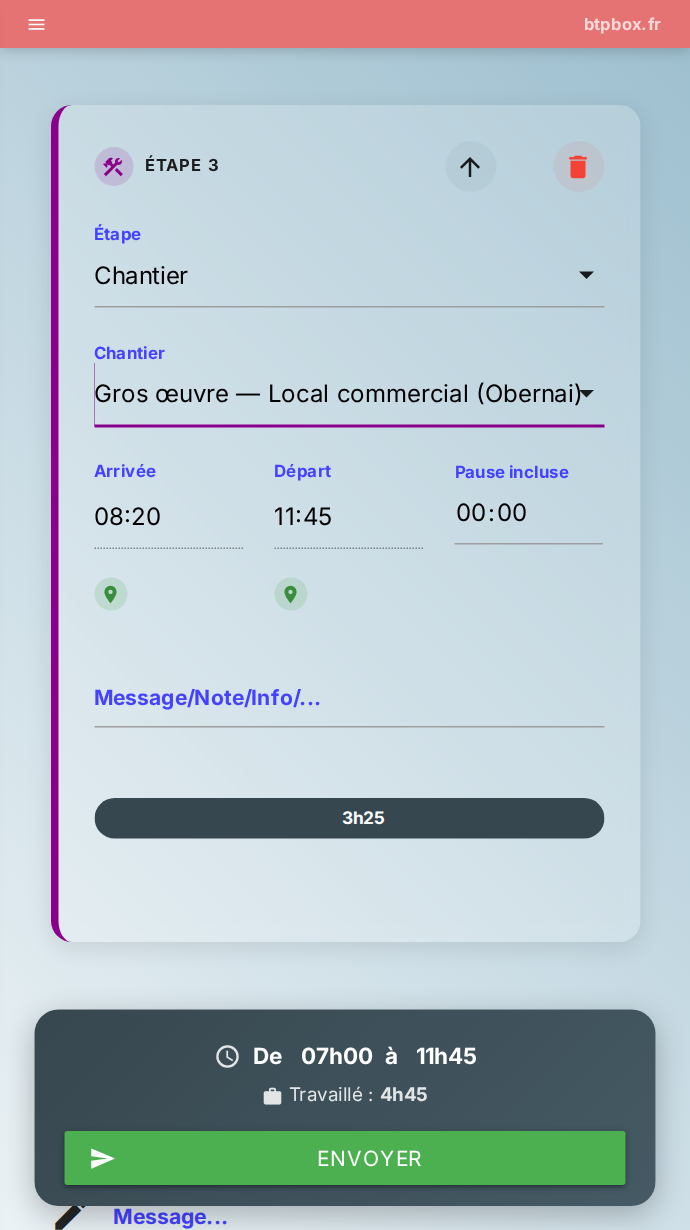
Pour retracer une tournée (module "Chauffeurs") : départ du dépôt, chargements et déchargements, passages sur les chantiers, pauses, retour au dépôt. La saisie fonctionne comme la feuille individuelle, une étape par arrêt.

"À valider" regroupe, par chantier, les feuilles en attente de validation par le conducteur de travaux. Le compteur orange indique combien il en reste à traiter, et chaque feuille porte un repère : "RAS" si tout est cohérent, "points à vérifier" sinon. Le filtre retrouve une date, un chantier ou une personne.

Ouvrez une feuille pour contrôler les horaires, les affectations, les absences, les repas, le matériel et les matériaux. L'encadré "À vérifier" signale les écarts détectés (heures manquantes ou en trop, doublon sur la journée...). Laissez au besoin un message à l'équipe, puis validez, modifiez ou supprimez la feuille.
"Pointage validé" suit, chantier par chantier, les feuilles déjà validées. "Toutes les feuilles" affiche l'ensemble des feuilles mois par mois, quel que soit leur état.
Depuis "Chantiers > Rapports mensuels", choisissez un mois et une année pour générer un récapitulatif des heures et affectations de votre personnel sur l'ensemble de vos chantiers.
L'onglet "État d'avancement" permet de suivre, chantier par chantier, l'avancement des tâches réalisées par rapport au prévisionnel, et de générer un bilan à partager avec vos clients ou vos équipes.
Depuis "Personnel > Rapports d'heures", consultez pour chaque employé le total des heures de travail effectuées, calculé à partir des heures déclarées sur les feuilles de pointage ou saisies manuellement.
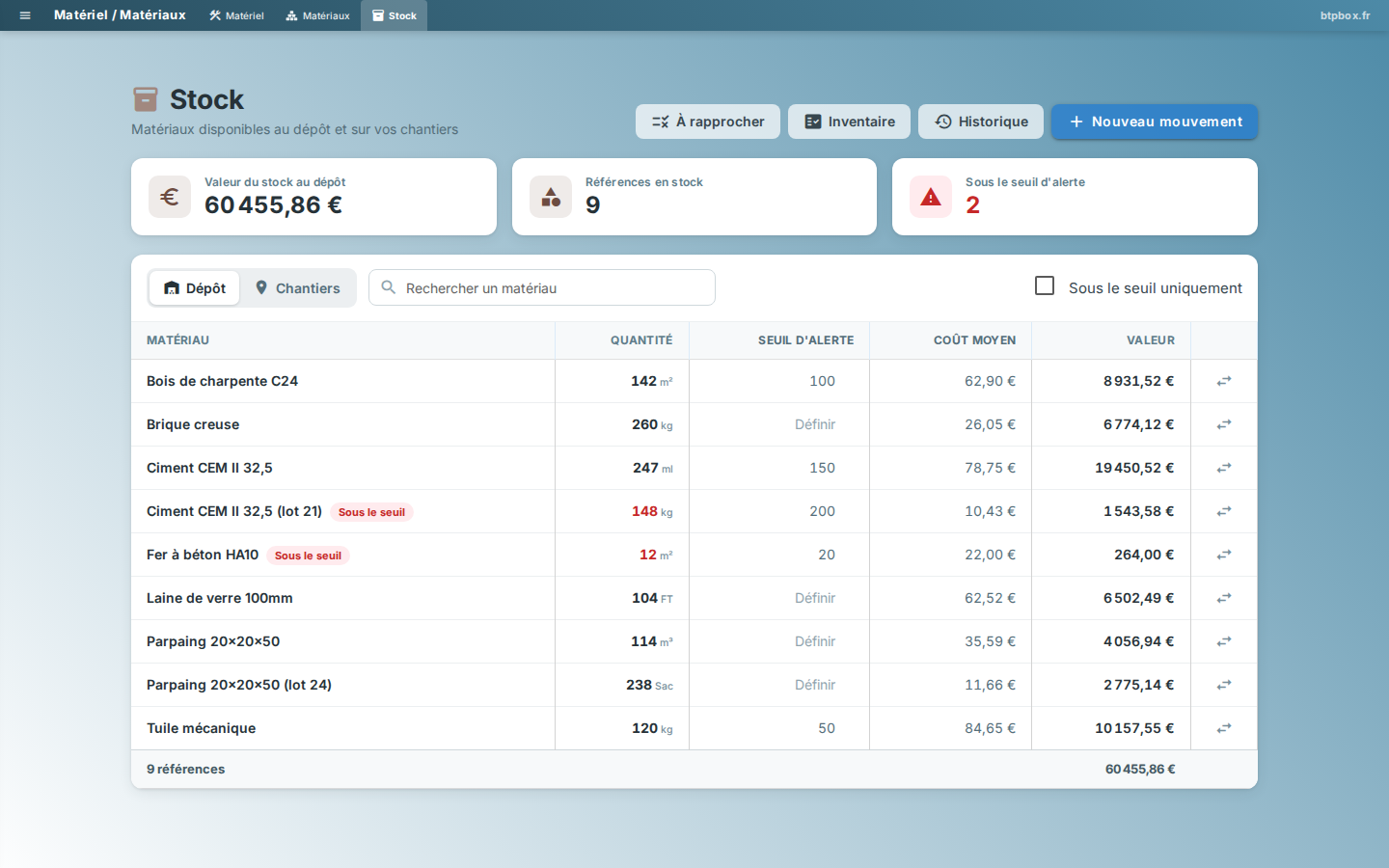
Depuis "Matériel / Matériaux > Stock", retrouvez les quantités et la valeur de vos matériaux au dépôt et sur chaque chantier. Définissez un seuil d'alerte par matériau, directement dans le tableau, pour repérer ceux qu'il faut recommander.
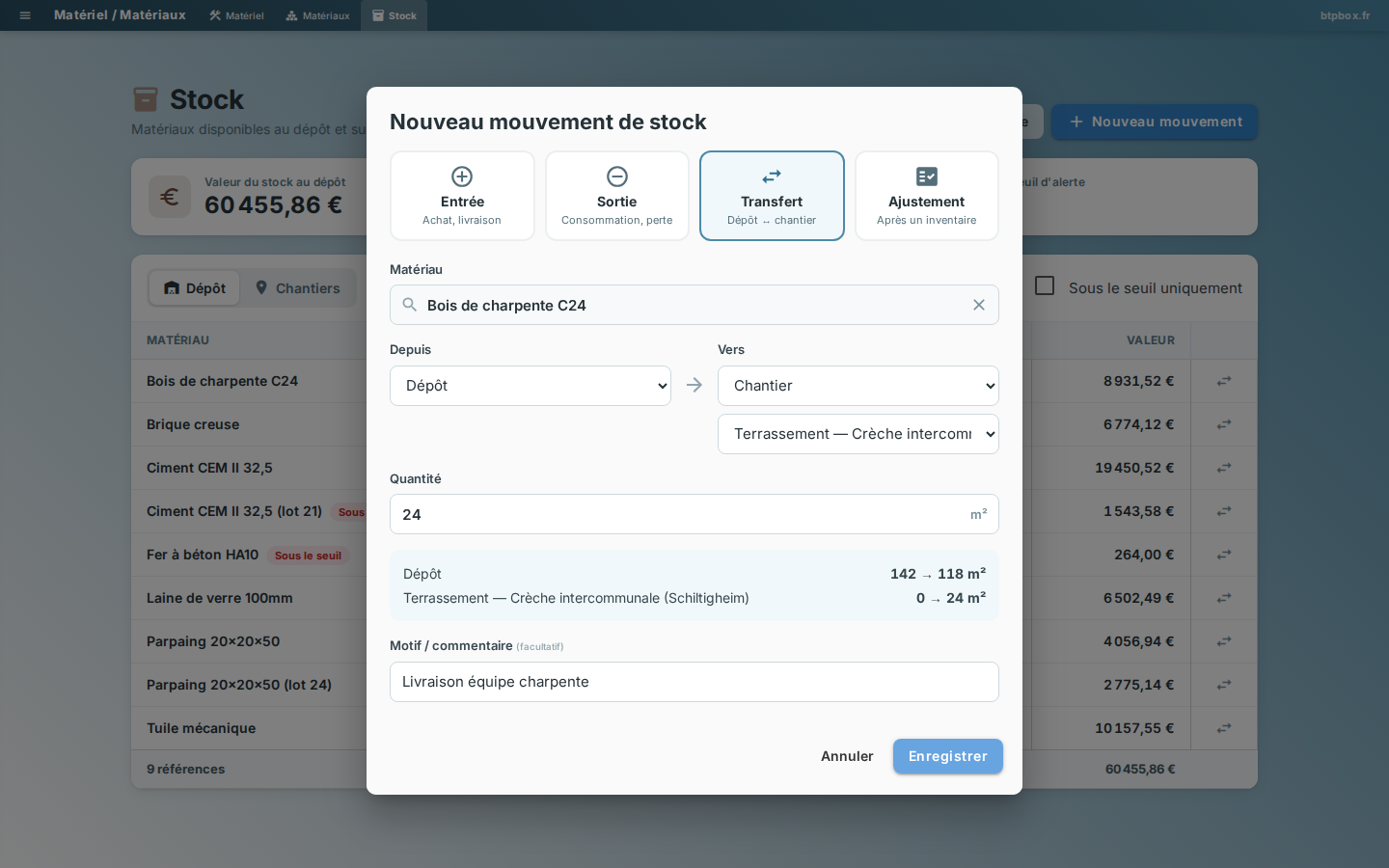
"Nouveau mouvement" enregistre une livraison, une consommation ou un transfert du dépôt vers un chantier. L'effet sur le stock est affiché avant d'enregistrer, et chaque mouvement se retrouve dans l'historique.
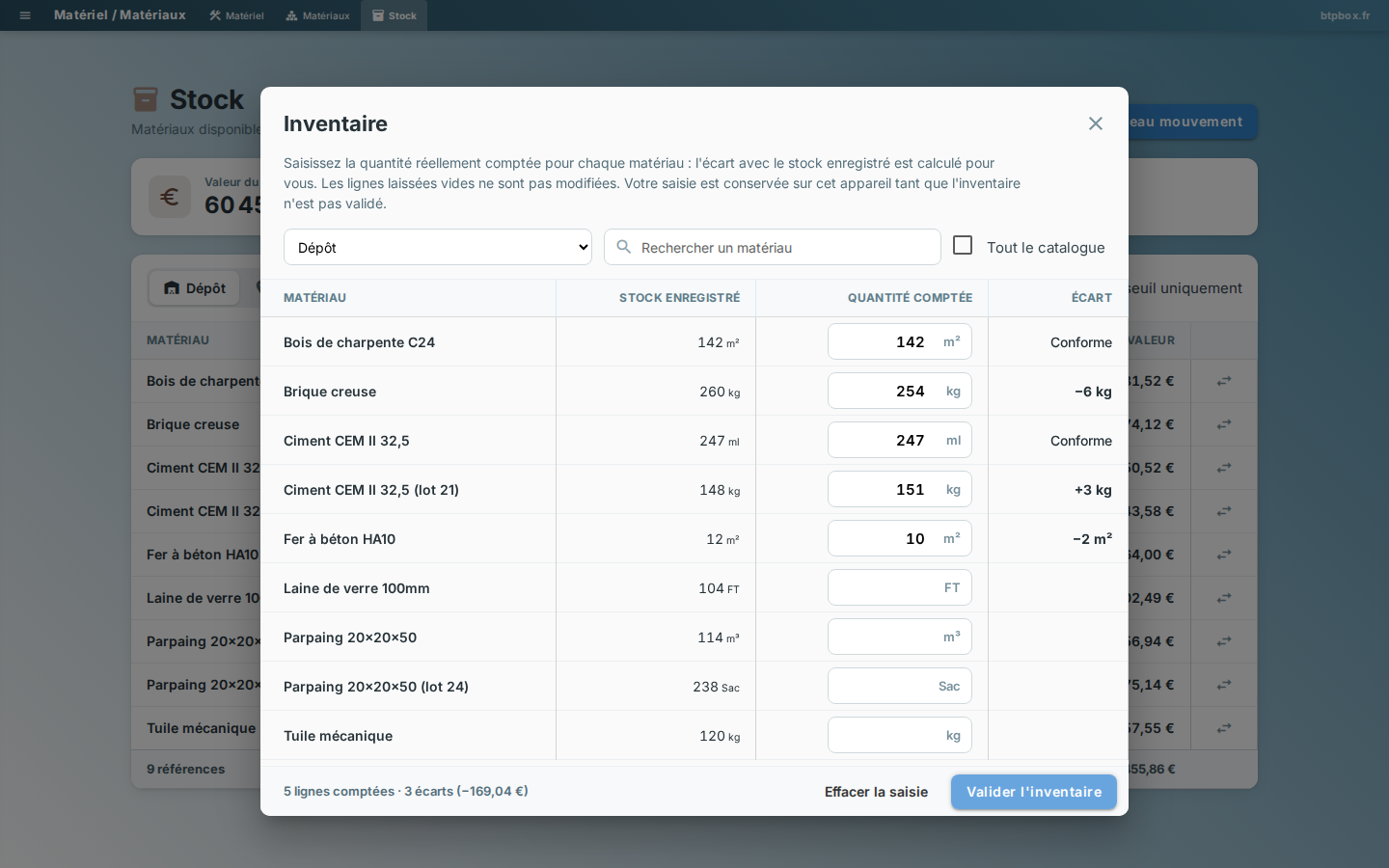
Saisissez les quantités réellement comptées : les écarts sont calculés pour vous et le stock est ajusté à la validation. Votre saisie est conservée tant que l'inventaire n'est pas validé.
Les matériaux déclarés "pris au dépôt" sur une feuille de pointage sont retirés du stock dès que la feuille est validée : d'abord du stock du chantier de la feuille, puis du dépôt pour le reste. Si la feuille est dé-validée ou modifiée, ils y sont remis. Ceux saisis en texte libre sont à rattacher à un matériau du catalogue depuis "À rapprocher".